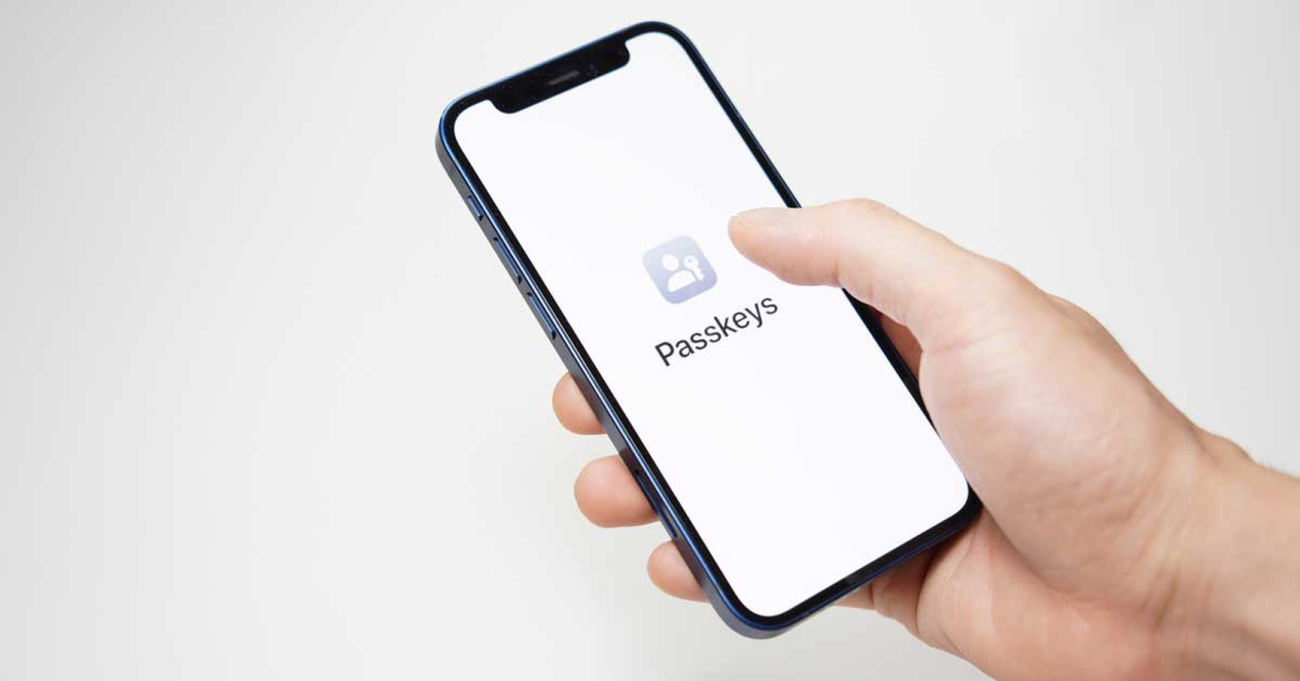
В инструкции от 13 января 2025 года Гейт объясняет, как входить без пароля и проверочного кода. Прежде чем создать ключ доступа, пользователь должен включить минимум 2 способа проверки безопасности, а затем подтвердить личность уже подключёнными средствами или существующим ключом.
Настройка ключа доступа в Гейт на смартфоне
Чтобы настроить ключ, понадобятся приложение «Гейт» версии 4.67 или выше и телефон с системой iOS 16.0 либо Android 9.0 или новее. По инструкции можно использовать и аппаратный ключ безопасности, совместимый со стандартом FIDO2, подключив его к мобильному устройству.
Откройте профиль в приложении, затем последовательно перейдите в «Профиль и настройки», «Безопасность» и «Аутентификация». Если способы проверки ещё не настроены, сделайте это здесь. После этого перейдите в раздел ключей доступа, чтобы добавить новый. Приложение попросит подтвердить личность, затем адрес электронной почты аккаунта и предложит выбрать способ создания ключа.
При таком входе вместо секретной комбинации символов используются криптографический запрос и ответ, объясняет издание «SecurityLab». Когда пользователь регистрируется, система создаёт пару ключей. Открытый ключ хранится на сервере сервиса, а закрытый остаётся у пользователя. Если сервер с открытыми ключами взломают, само по себе это не раскроет закрытые ключи пользователей.
Для каждого сервиса система создаёт свой ключ, так что пользователю не приходится повторять один секрет на разных сайтах. Закрытый ключ можно сохранить на компьютере или в облачном менеджере паролей, уточняет Дом.ру. Чтобы подтвердить право использовать его, пользователь проходит проверку на устройстве, например по отпечатку пальца или ПИН-коду. Биометрию проверяет само устройство, а технология ключей доступа биометрические данные не хранит.
На устройствах «Эпл» инструкция предлагает создать ключ через облачную связку ключей, подтвердив действие по лицу или паролю. Если связка ключей отключена, приложение попросит её включить. На телефонах с системой «Андроид» для создания ключа можно воспользоваться менеджером паролей «Гугл», подтвердив действие отпечатком пальца, ПИН-кодом или паролем.
Для настройки ключа подойдёт и другой телефон или планшет. Откройте дополнительные варианты, выберите другое устройство и отсканируйте с его помощью графический код на экране. Для iOS отдельно описано подключение аппаратного ключа безопасности, который нужно вставить в разъём или поднести к верхней части телефона, чтобы установить бесконтактное соединение. Когда настройка завершится, сведения о добавленном ключе появятся на странице управления ключами.
Вход в Гейт и управление ключами доступа
Если вы входите на том же устройстве, Гейт предложит воспользоваться ключом доступа. Пройдите проверку личности с помощью распознавания лица или отпечатка пальца. Если этот способ вам не подходит, закройте подсказку и вернитесь на страницу входа с паролем.
Чтобы войти с другого устройства, инструкция предлагает отсканировать показанный на экране графический код телефоном или планшетом. Вместо этого можно воспользоваться аппаратным ключом безопасности.
Чтобы изменить название сохранённого ключа, нажмите значок редактирования рядом с ним. Если хотите удалить ключ, нажмите значок корзины и подтвердите запрос ключом доступа либо двухфакторной аутентификацией.
Если ключ потерян, украден или возникла угроза его компрометации, Гейт рекомендует немедленно обратиться в поддержку. Не передавайте другим людям и платформам ни ключ доступа, ни остальные данные для входа: это предупреждение сервиса касается и беспарольного способа авторизации.