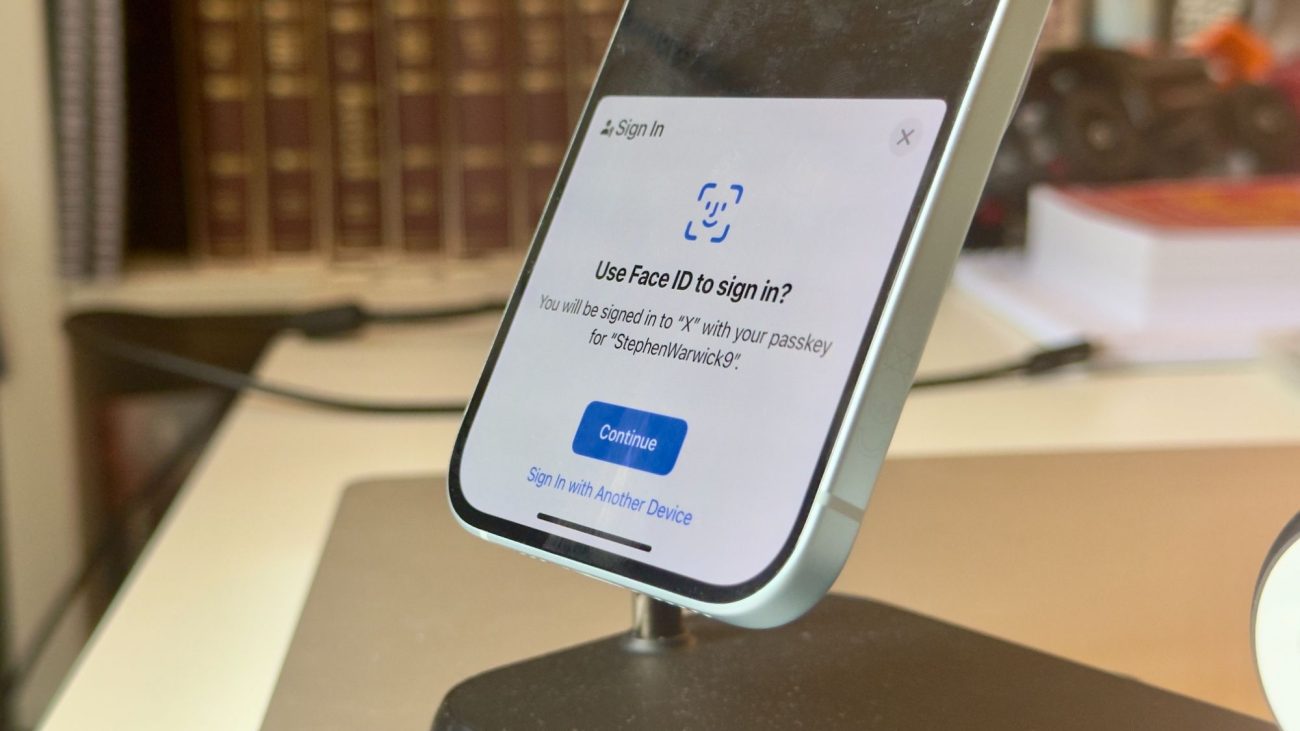
В аккаунте Google можно создать ключ доступа и входить с ним в YouTube без ввода пароля. Для подтверждения входа достаточно разблокировать смартфон отпечатком пальца, лицом или ПИН-кодом. Разбираемся, как включить ключ и что делать, если старый пароль утёк.
Почему стоит проверить способы входа в аккаунт Google
Смена смартфона, обновление браузера или вход с нового устройства — повод проверить настройки аккаунта Google. От доступа к нему зависят почта, документы и канал YouTube. Посмотрите, какие способы входа доступны, пока привычное устройство под рукой и можно спокойно разобраться с настройками.
При смене смартфона полезно проверить способы входа и в других используемых аккаунтах. Это особенно касается тех, кто пользуется устройствами и сервисами нескольких компаний и привык подтверждать вход на телефоне.
Заранее проверьте существующие способы аутентификации. Практический результат проверки — увидеть доступные варианты, прежде чем входить в почту, документы или YouTube с нового устройства.
Что такое ключ доступа и где он хранится
Ключ доступа, или пасскей, позволяет подтвердить вход с помощью устройства владельца аккаунта Google. Для этого человек разблокирует смартфон с помощью биометрии или кода разблокировки. Ключ может храниться на одном или нескольких устройствах владельца. Если он сохранён на нескольких устройствах, для подтверждения входа можно использовать то из них, которое находится под рукой.
Технологию ключей доступа разработала FIDO Alliance, пишет сайт «Лаборатории Касперского». Альянс создаёт стандарты аутентификации, которые должны сократить зависимость от паролей. Название passkey составлено из английских слов pass и key — «проход» и «ключ». Аппаратные ключи, которые часто называют YubiKey по имени популярного бренда, тоже относятся к разработкам FIDO Alliance.
Чем ключ доступа отличается от пароля и двухэтапной защиты
Пароль можно сообщить мошеннику, если ввести его на поддельной странице входа в YouTube. Человек сам набирает секрет в форме, приняв её за настоящую. Ключ доступа подтверждает вход на устройстве владельца, поэтому поддельная форма не может получить его тем же способом.
При двухэтапной аутентификации после пароля требуется второй фактор защиты. Это снижает риск входа с украденным паролем, хотя сам пароль по-прежнему можно выманить. При входе с ключом доступа пароль вводить не требуется.
Если при входе Google запросит дополнительную проверку, её нужно пройти отдельно. Ключ доступа меняет способ подтверждения входа, но не исключает таких запросов.
Как создать ключ доступа для сервисов Google
Откройте myaccount.google.com и перейдите в настройки безопасности аккаунта Google. Найдите управление ключами доступа и следуйте подсказкам на экране. Система может попросить разблокировать устройство. Дождитесь завершения настройки в аккаунте, прежде чем закрывать страницу.
На смартфоне для подтверждения можно использовать отпечаток пальца, распознавание лица или ПИН-код. При работе на персональном компьютере пользователь может разблокировать телефон, чтобы открыть YouTube, Gmail или «Документы Google» на компьютере. Такой способ доступен владельцам частных аккаунтов Google. Если вы ведёте канал YouTube, начните с раздела безопасности аккаунта Google, через который входите в сервис.
Как войти в YouTube без пароля на новом устройстве
Начните вход в YouTube на новом устройстве и посмотрите, какой способ подтверждения предлагает сервис. Если он просит воспользоваться смартфоном, возьмите устройство с ключом доступа и следуйте подсказкам на экране. Держите смартфон под рукой, пока проверка не завершится.
YouTube может предложить подтвердить личность с помощью биометрии или кода разблокировки. Выполните проверку тем способом, который указан в запросе на смартфоне. Не вводите код разблокировки в поле на другом устройстве, если запрос просит разблокировать сам смартфон.
Перед входом убедитесь, что к смартфону нет доступа у посторонних. Если устройство лежит без блокировки, сначала заблокируйте его и только затем продолжайте вход. Когда подтверждение закончится, проверьте, открылся ли YouTube именно под вашим аккаунтом на новом устройстве.
Что будет с доступом к YouTube при утечке старого пароля
Если старый пароль от аккаунта Google попал в утечку, смените его, даже если пользуетесь ключом доступа. Затем проверьте устройства, на которых открыт аккаунт. Ключ доступа не отменяет этих действий: после утечки нужно убедиться, что доступ к YouTube остался только у вас.
Откройте список активных устройств и сравните его со своими смартфонами и компьютерами. Если обнаружите незнакомое устройство, завершите сеанс на нём и проверьте список снова. Посмотрите и способы восстановления доступа. Автору канала стоит сделать это, пока он может войти в аккаунт.
Сохраните способы восстановления, которыми сможете воспользоваться сами, если позже потребуется вернуть доступ к YouTube. Разблокированный смартфон с открытым аккаунтом не передавайте другим людям. После проверки войдите в YouTube со своего устройства и убедитесь, что доступ к каналу сохранился.