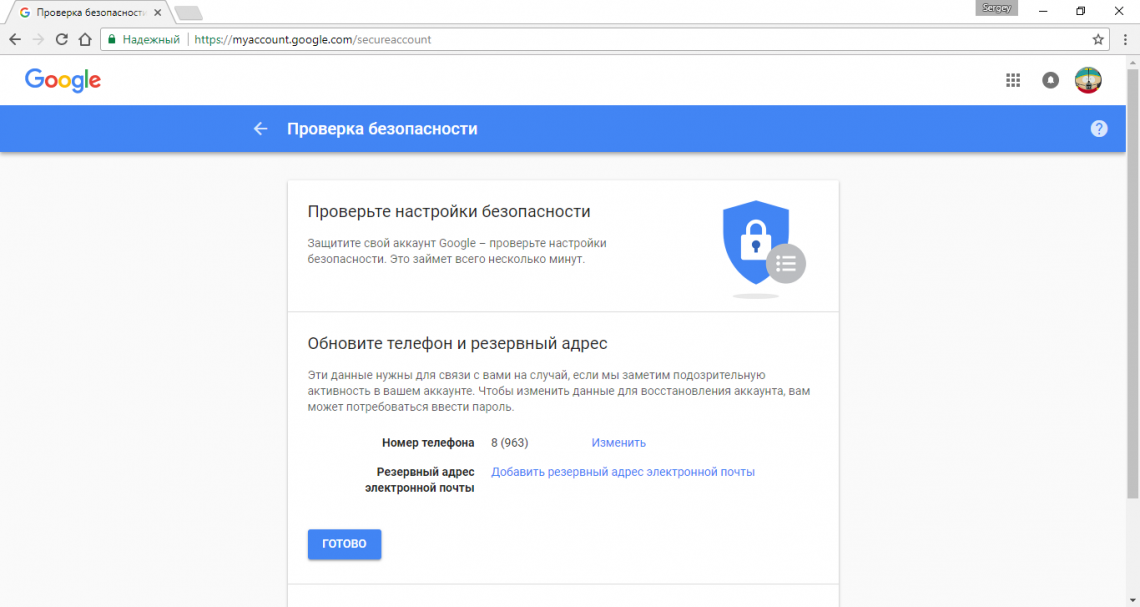
YouTube советует владельцам каналов заранее обезопасить связанные с ними Google-аккаунты. Перед входом нужно проверить устройство на вредоносное ПО, уделив особое внимание защищённым паролем ZIP-файлам с расширениями SCR или EXE, после чего настроить ключ доступа и двухэтапную проверку, сохранить резервный способ входа и данные для восстановления.
YouTube напоминает, как защитить канал от взлома
Основная защита состоит из 3 действий. Сначала нужно проверить загружаемые файлы на вредоносное ПО, затем усилить защиту входа в Google-аккаунт с помощью ключа доступа и двухэтапной аутентификации, а также заблаговременно добавить способы восстановления. Эти меры уменьшают риск после случайного запуска опасного вложения, перехода по фишинговой ссылке или кражи пароля.
Особенно внимательно следует проверять зашифрованные архивы и другие загружаемые файлы. Обычный антивирус не всегда способен изучить содержимое защищённого архива, поэтому в Google Chrome советуют включить улучшенный Безопасный просмотр. С ним браузер тщательнее проверяет потенциально опасные сайты и загрузки.
Эту защиту настраивают для Google-аккаунта, через который открыт канал, а не для отдельной страницы YouTube. Новости, обновления и полезные рекомендации для владельцев каналов сервис также размещает на своём канале для авторов.
Проверьте устройство перед входом в аккаунт YouTube
До авторизации просканируйте устройство и недавно загруженные файлы на наличие вредоносного ПО. Такие программы позволяют злоумышленникам получать доступ к чужому аккаунту, следить за действиями пользователя, удалять файлы и изменять настройки доступа, поэтому провести проверку нужно до ввода данных для входа.
В первую очередь проверьте защищённые паролем ZIP-архивы и содержащиеся в них файлы 2 опасных типов — SCR и EXE. Учитывайте как минимум 3 возможных источника заражения: ссылки из спама и поддельных писем о спонсорстве или сотрудничестве с брендом, программы из непроверенных источников, а также обновления программ, замаскированные под настоящие.
Включите ключ доступа и двухэтапную проверку
Создайте ключ доступа для Google-аккаунта, который связан с каналом YouTube, и включите двухэтапную аутентификацию — 2SV. Ключ доступа уменьшает риск авторизации по украденному паролю, а 2SV предусматривает ещё один способ подтверждения личности. Поскольку настройка действует для всего Google-аккаунта, к которому привязан канал, она защищает не только YouTube, но и другие данные, связанные с этой учётной записью.
Даже после создания ключа доступа пароль должен оставаться надёжным. Оставьте надёжный пароль как предусмотренный аккаунтом способ входа, настройте ключ доступа и 2SV, а в Google Chrome активируйте улучшенный Безопасный просмотр: функция помогает обнаруживать опасные сайты и загрузки до того, как они успеют затронуть аккаунт. Ещё одним уровнем защиты остаётся антивирусное программное обеспечение на устройстве, с которого пользователь входит в аккаунт.
Сохраните резервные способы восстановления доступа
Резервный код позволит войти в Google-аккаунт, когда основной телефон или другое устройство будет недоступно. Заблаговременно откройте настройки безопасности Google-аккаунта и убедитесь, что резервные коды сохранены, а добавленные сведения для восстановления по-прежнему доступны. Проверить это важно, пока возможность входа в аккаунт сохраняется.
Сделать это можно и на Android, и на iPhone. Убедитесь, что выбранный запасной способ не привязан к потерянному или неисправному устройству, иначе применить его не удастся. Сохранённые сведения должны быть доступны владельцу канала, но оставаться закрытыми для посторонних.
Не стоит ждать момента, когда сервис сам потребует подтвердить личность. Если основной способ входа перестанет действовать, поменять настройки безопасности Google-аккаунта окажется сложнее, поскольку сначала придётся вернуть доступ. Подготовленный заранее резервный способ сохранит дополнительную возможность для входа.
Сверьте активные сеансы и подозрительные входы
Зайдите в настройки Google-аккаунта и изучите список устройств, с которых выполнялся вход. Сопоставьте его с техникой, которой вы действительно пользуетесь, и завершите все незнакомые активные сеансы. Внимательно отнеситесь к любому устройству, которое не удаётся узнать, даже при отсутствии уведомления о входе.
Если пришло уведомление о подозрительном входе, поменяйте пароль Google-аккаунта и проверьте сохранённые способы авторизации. Оставлять неизвестный сеанс активным до выяснения обстоятельств не следует. Завершив его, ещё раз откройте список устройств и проверьте, что подключёнными остались только знакомые смартфоны, компьютеры и другие устройства.
Что делать, если доступ к каналу уже потерян
Если вы по-прежнему можете войти в Google-аккаунт, измените пароль и завершите незнакомые сеансы. Если вход уже недоступен, начните восстановление Google-аккаунта, к которому привязан канал, а вернув доступ, поменяйте пароль и ещё раз проверьте активные устройства. Новый пароль не должен повторять прежнюю комбинацию с заменой лишь нескольких символов.
Вернув аккаунт, проверьте настройки канала, размещённые материалы и параметры монетизации. Кроме того, просмотрите список подключённых приложений и удалите незнакомые сервисы, так как у них может сохраняться доступ, предоставленный ранее. Сравните нынешнее состояние канала с тем, каким оно было до подозрительного входа, не пропуская публикации и финансовые настройки.
Если завершить восстановление с первой попытки не удалось, продолжите процедуру через форму восстановления Google-аккаунта. Не создавайте новый канал взамен утраченного, пока не станет известен результат восстановления прежнего. Считайте доступ возвращённым только после того, как проверите настройки, публикации, монетизацию и список приложений.